
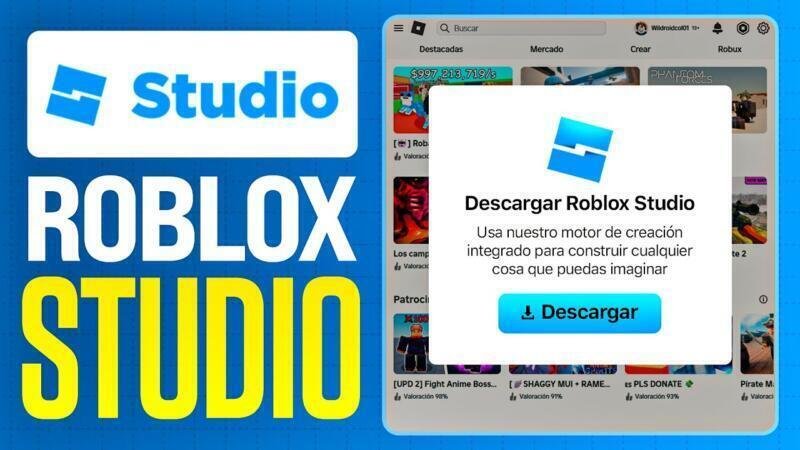
Descubrir cómo crear tus propios juegos en Roblox empieza con una herramienta esencial: Roblox Studio. Esta poderosa plataforma permite a usuarios de todas las edades diseñar, probar y publicar experiencias interactivas. Si tienes un sistema Windows 10 y deseas comenzar, este artículo te guiará paso a paso sobre cómo instalar Roblox Studio en Windows 10 paso a paso. Con instrucciones claras y sencillas, podrás descargar e instalar el software sin complicaciones, incluso si eres principiante. Al finalizar, estarás listo para explorar todas las funciones que ofrece Roblox Studio y dar vida a tus ideas de juego en un entorno intuitivo y altamente personalizable.
Cómo instalar Roblox Studio en Windows 10 paso a paso
Instalar Roblox Studio en un sistema operativo Windows 10 es un proceso sencillo pero que requiere seguir una serie de pasos específicos para garantizar una correcta funcionalidad del software. Este entorno de desarrollo permite a los usuarios crear juegos y experiencias personalizadas dentro de la plataforma Roblox. A continuación, se detallan todos los aspectos clave relacionados con Cómo instalar Roblox Studio en Windows 10 paso a paso, ofreciendo una guía clara y precisa para usuarios principiantes y experimentados.
Requisitos del sistema para ejecutar Roblox Studio en Windows 10
Antes de abordar Cómo instalar Roblox Studio en Windows 10 paso a paso, es fundamental verificar que el equipo cumpla con los requisitos mínimos del sistema. Roblox Studio exige un procesador de al menos 1.6 GHz, 4 GB de RAM (mínimo, aunque se recomiendan 8 GB), y una tarjeta gráfica compatible con DirectX 10 o posterior. El sistema operativo debe ser Windows 10 de 64 bits (aunque es compatible con versiones de 32 bits, el rendimiento puede verse afectado con proyectos complejos). Además, se requiere una conexión estable a internet para descargar e instalar el software, así como actualizaciones posteriores.
Dónde descargar Roblox Studio de forma segura
Para Cómo instalar Roblox Studio en Windows 10 paso a paso, es imprescindible obtener el instalador desde una fuente oficial. La única página web autorizada para la descarga de Roblox Studio es www.roblox.com. Ingresar a cualquier otro sitio podría exponer al equipo a virus o software malicioso. Una vez en la página principal, se debe dirigir a la sección de Crear o buscar directamente Roblox Studio y hacer clic en el botón de descarga. El archivo descargado será un instalador ejecutable (.exe) que inicia el proceso de configuración del programa.
Pasos detallados para la instalación de Roblox Studio
El proceso de Cómo instalar Roblox Studio en Windows 10 paso a paso comienza al ejecutar el instalador descargado. Tras hacer doble clic sobre el archivo, aparecerá un asistente de instalación que guiará al usuario. Se debe aceptar el acuerdo de licencia, seleccionar la carpeta de destino (recomendado dejar la predeterminada) y hacer clic en Instalar. El proceso puede tardar unos minutos dependiendo de la velocidad del equipo. Una vez finalizado, se puede iniciar Roblox Studio directamente desde el asistente o desde el acceso directo que se crea en el escritorio.
Configuración inicial de Roblox Studio tras la instalación
Después de Cómo instalar Roblox Studio en Windows 10 paso a paso, es necesario completar la configuración inicial. Al abrir el programa por primera vez, se solicitará iniciar sesión con una cuenta de Roblox. Si no se dispone de una, es posible crearla gratuitamente en el sitio web oficial. Una vez conectado, se abre la interfaz del editor, donde se puede comenzar a crear proyectos nuevos o abrir plantillas predefinidas. Se recomienda revisar la configuración de gráficos y rendimiento en el menú File > Settings para adaptarla al hardware disponible.
Solución de errores comunes durante la instalación
En algunos casos, durante el proceso de Cómo instalar Roblox Studio en Windows 10 paso a paso, pueden surgir errores como fallos en la descarga, mensajes de aplicación no compatible o cierres inesperados. Estos problemas suelen deberse a archivos dañados, falta de actualizaciones del sistema o antivirus que bloquean el instalador. Para solucionarlo, se debe desactivar temporalmente el antivirus, asegurarse de que Windows 10 esté actualizado y descargar nuevamente el instalador. También es útil ejecutar el archivo como administrador haciendo clic derecho y seleccionando esa opción.
| Paso | Acción | Notas clave |
| 1 | Verificar requisitos del sistema | Asegúrate de tener Windows 10, 4 GB de RAM mínimo y conexión a internet |
| 2 | Descargar desde roblox.com | Usa solo la página oficial para evitar software malicioso |
| 3 | Ejecutar el instalador (.exe) | Clic derecho > Ejecutar como administrador si hay problemas |
| 4 | Seguir el asistente de instalación | Acepta licencia y deja ubicación predeterminada |
| 5 | Iniciar sesión y configurar | Usa una cuenta de Roblox para acceder al editor |
Tus dudas
¿Dónde puedo descargar Roblox Studio para Windows 10?
Puedes descargar Roblox Studio directamente desde el sitio web oficial de Roblox. Dirígete a www.roblox.com/studio e inicia sesión con tu cuenta de Roblox; luego haz clic en el botón Descargar Roblox Studio para iniciar la instalación.
¿Es necesario tener una cuenta de Roblox para instalar Studio?
Sí, es obligatorio tener una cuenta de Roblox activa para poder descargar e instalar Roblox Studio. Sin una cuenta registrada, no podrás acceder al instalador ni utilizar el software.
¿Cómo se instala Roblox Studio después de la descarga?
Una vez descargado el archivo de instalación, localízalo en la carpeta de Descargas, ábrelo y sigue las instrucciones del asistente. Asegúrate de permitir que la aplicación realice cambios en el equipo si aparece el control de UAC (Control de Cuentas de Usuario).
¿Roblox Studio funciona en cualquier versión de Windows 10?
Roblox Studio es compatible con la mayoría de las versiones de Windows 10 de 64 bits. Asegúrate de tener actualizado tu sistema operativo y de contar con al menos 4 GB de RAM y conexión estable a internet para un correcto funcionamiento.
