
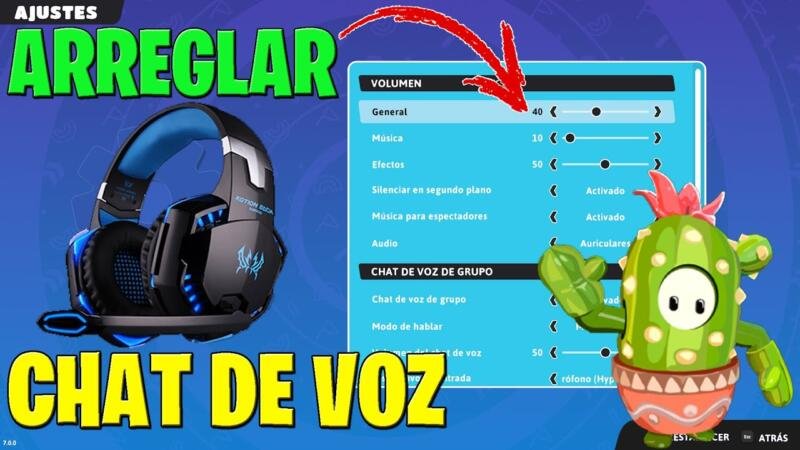
es una consulta frecuente entre los jugadores que buscan mejorar su experiencia en el popular juego multijugador. Aunque la función de chat de voz permite la comunicación entre participantes, muchas personas prefieren desactivarla para evitar ruidos no deseados o distracciones durante las partidas. Afortunadamente, el proceso es sencillo y accesible desde los ajustes del juego. Este artículo te guiará paso a paso para que puedas personalizar tu configuración de audio y disfrutar de Fall Guys sin interrupciones.
Cómo desactivar el chat de voz en Fall Guys
Existen distintas razones por las que un jugador podría necesitar Cómo desactivar el chat de voz en Fall Guys. Ya sea por molestias con usuarios que interrumpen el juego, problemas de conexión en el audio o simplemente para evitar distracciones durante las rondas, saber cómo gestionar esta función es fundamental. Aunque Fall Guys no cuenta con una función de chat de voz integrada tan marcada como otros juegos multijugador, sí ofrece opciones vinculadas a plataformas externas o configuraciones del sistema que pueden afectar la transmisión de audio entre jugadores. A continuación, se detallan métodos y recomendaciones para controlar estas funciones de manera efectiva.
¿Qué es el chat de voz en Fall Guys y por qué desactivarlo?
El chat de voz en Fall Guys no es una función nativa del juego como tal, sino que depende de la plataforma donde se esté jugando (como PlayStation, Xbox, Steam o dispositivos móviles) y de servicios asociados como Discord, Xbox Live o Party Chat de Epic Games. Cuando los jugadores se conectan en partidas multijugador, la comunicación vocal puede activarse automáticamente si las configuraciones del sistema lo permiten. Por ello, entender Cómo desactivar el chat de voz en Fall Guys es clave para mantener el control sobre tu experiencia auditiva. Desactivarlo puede mejorar el rendimiento del juego al reducir la carga de red, evitar contenido ofensivo o molestias auditivas, y permitir una mayor concentración durante las carreras caóticas del título.
Pasos para desactivar el chat de voz desde la consola o PC
Para Cómo desactivar el chat de voz en Fall Guys, debes acceder a la configuración del sistema más que al menú del juego. En consolas como PlayStation o Xbox, ingresa al menú de configuración de audio y desactiva el chat de grupo o silencia a otros jugadores. En PC, si usas Epic Games Launcher, revisa las preferencias de amigos y voz dentro de la aplicación. También puedes desactivar el micrófono desde la configuración de sonido del sistema operativo (Windows o macOS). Es importante destacar que Fall Guys no incluye un botón directo para apagar el micrófono dentro del juego, por lo que las acciones deben tomarse en el entorno externo donde se ejecuta la partida.
Uso de Discord o aplicaciones externas que afectan el audio
Muchos jugadores utilizan aplicaciones como Discord para comunicarse durante las partidas de Fall Guys. Aunque esto no forma parte directamente del juego, influye en la experiencia general de voz. Para Cómo desactivar el chat de voz en Fall Guys en este contexto, debes salir del canal de voz en Discord, silenciar tu micrófono o desactivar la reproducción automática de sonidos desde la aplicación. Además, puedes ajustar las prioridades de audio en Discord para que no interfiera con el juego. Configurar correctamente estas herramientas externas te permite disfrutar de Fall Guys sin interrupciones no deseadas.
Configuración del router y bloqueo de servicios de voz
En casos donde el chat de voz persiste a pesar de los ajustes locales, puedes considerar la posibilidad de gestionar el tráfico de red desde tu router. Para ello, accede a la configuración del router mediante su dirección IP, busca la sección de control parental o de bloqueo de servicios y filtra puertos asociados a servicios de voz como los usados por Xbox Live, PlayStation Network o Discord. Este método avanzado es útil si se juega en red doméstica compartida y deseas Cómo desactivar el chat de voz en Fall Guys de forma global, especialmente para cuentas de menores. Sin embargo, ten en cuenta que esto puede afectar otras funciones de red.
Recomendaciones para mantener la privacidad y control del audio
Además de seguir los pasos técnicos, es recomendable revisar regularmente los permisos de micrófono que tienen las aplicaciones instaladas. En Windows, por ejemplo, puedes ir a Configuración > Privacidad > Micrófono y desactivar el acceso para Epic Games Launcher o cualquier cliente de juego. También puedes ajustar los niveles de audio individuales desde el mezclador de volumen del sistema. Mantener tu entorno de juego personalizado según tus preferencias contribuye a optimizar la experiencia en títulos como Fall Guys. Recordar Cómo desactivar el chat de voz en Fall Guys garantiza un entorno más cómodo y enfocado.
| Plataforma | Método para desactivar chat de voz | Área de configuración |
| PlayStation | Silenciar chat de grupo o desactivar micrófono | Configuración de sonido > Chat de voz |
| Xbox | Desactivar micrófono desde amigos o ajustes de voz | Guía Xbox > Audio y música |
| PC (Epic Games) | Ajustar voz en amigos o desactivar micrófono del sistema | Preferencias de voz en Epic Launcher |
| Dispositivos móviles | Deshabilitar acceso al micrófono en permisos de la app | Ajustes del sistema > Aplicaciones > Permisos |
| Discord | Silenciar canal de voz o salir del servidor | Servidor de voz > Silenciar micrófono |
Tus dudas
¿Cómo desactivo el chat de voz en Fall Guys?
Para desactivar el chat de voz en Fall Guys, debes acceder al menú de ajustes de audio desde el menú principal del juego. Dentro de esta sección, busca la opción de chat de voz y ajústala a desactivado o apagado. Esta configuración evita que escuches a otros jugadores y que tu micrófono transmita automáticamente.
¿Se puede desactivar solo el micrófono en Fall Guys sin silenciar a otros?
Sí, puedes desactivar únicamente tu micrófono sin afectar el audio de otros jugadores. Ve a los ajustes de audio, localiza la opción de entrada de micrófono y desactívala. Esto hará que no transmitas tu voz, pero aún podrás escuchar el chat de voz de los demás si está habilitado.
¿El chat de voz se reinicia al volver al menú principal?
No, el chat de voz no se reinicia automáticamente al volver al menú principal. Las preferencias que configures en los ajustes de audio, como desactivar el chat de voz o el micrófono, se guardan entre sesiones. Solo perderás la configuración si hay una actualización del juego o si restableces los ajustes predeterminados.
¿Desactivar el chat de voz afecta el rendimiento del juego?
No, desactivar el chat de voz no afecta el rendimiento del juego ni la calidad de la conexión. Esta función consume muy pocos recursos, por lo que su activación o desactivación no influye en el FPS ni en la latencia. Sin embargo, puede mejorar tu experiencia si prefieres jugar sin distracciones de audio.
