
Jugar a Free Fire puede volverse frustrante si el juego se traba constantemente en medio de las partidas. Muchos jugadores enfrentan este problema, especialmente en dispositivos con especificaciones limitadas. Afortunadamente, existen ajustes que permiten mejorar el rendimiento del juego y garantizar una experiencia más fluida. En este artículo, te explicaremos cómo configurar Free Fire para que no se me trabe, optimizando gráficos, ajustando la resolución, gestionando la memoria del dispositivo y utilizando opciones que reducen la carga del sistema sin afectar en gran medida la calidad visual. Sigue estos sencillos pasos y disfruta de partidas más estables y competitivas.
Optimizando la configuración gráfica y del dispositivo para mejorar el rendimiento en Free Fire
Una de las principales preocupaciones entre los jugadores de Free Fire es el rendimiento del juego, especialmente cuando se experimentan tirones, retrasos o bloqueos durante las partidas. Afortunadamente, existen varios ajustes que puedes realizar tanto dentro del juego como en tu dispositivo móvil para garantizar una experiencia más fluida. A continuación, se explica detalladamente cómo configurar Free Fire para que no se me trabe, optimizando tanto la configuración del juego como del dispositivo.
1. Ajustar la configuración gráfica del juego
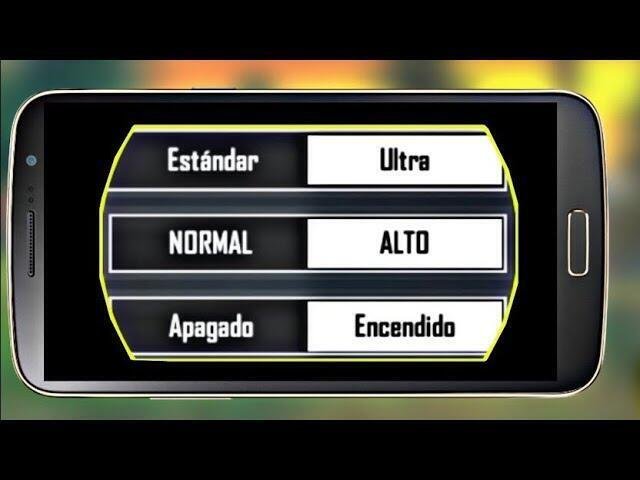
Cómo configurar Free Fire para que no se me trabe comienza con los ajustes gráficos dentro del juego. Dirígete a Ajustes > Gráficos y selecciona una configuración que se adapte a la capacidad de tu dispositivo. Si tienes un teléfono de gama media o baja, lo recomendable es elegir Gráficos en Bajo o Medio y una velocidad de cuadros (FPS) en Media o Alta, dependiendo del rendimiento. Evita seleccionar opciones como Extremo si tu dispositivo no es de alta gama, ya que esto puede causar sobrecarga del procesador y memoria RAM, generando tirones en el juego.
2. Cerrar aplicaciones en segundo plano
Para que Free Fire funcione sin interrupciones, es fundamental liberar recursos del sistema. Las aplicaciones que corren en segundo plano consumen memoria RAM y CPU, afectando directamente el rendimiento del juego. Antes de iniciar una partida, cierra todas las aplicaciones innecesarias desde el administrador de tareas de tu dispositivo. Esto permite que el sistema asigna más recursos exclusivamente a Free Fire, lo que reduce considerablemente los fallos y mejora la fluidez. Este paso es clave al saber cómo configurar Free Fire para que no se me trabe.
3. Mantener el dispositivo actualizado y libre de archivos temporales
Un sistema operativo desactualizado o con exceso de datos temporales puede ralentizar cualquier aplicación, incluyendo Free Fire. Es recomendable verificar si hay actualizaciones disponibles para tu teléfono, especialmente aquellas relacionadas con el rendimiento del sistema. Además, utiliza herramientas de limpieza (como la app de almacenamiento del dispositivo) para eliminar caché, archivos basura y datos temporales. Un dispositivo optimizado responde mejor a las demandas del juego y te acerca a lograr cómo configurar Free Fire para que no se me trabe de manera eficiente.
4. Desactivar animaciones y efectos visuales del sistema
Los efectos visuales del sistema, como las animaciones de transición o los fondos en movimiento, consumen recursos del procesador y GPU que podrían usarse mejor en Free Fire. En dispositivos Android, puedes acceder a las Opciones de desarrollador y desactivar animaciones reduciendo los valores de: – Escala de animación de ventana – Escala de animación de transición – Escala de duración del animador Estos ajustes aceleran la interfaz y permiten que más potencia se destine al juego, mejorando significativamente la experiencia. Esta es una medida efectiva dentro de cómo configurar Free Fire para que no se me trabe.
5. Verificar la conexión a Internet y elegir servidores estables
Aunque parezca relacionado solo a la latencia, una conexión inestable puede hacer que el juego se trabe o se congele temporalmente. Asegúrate de jugar con una conexión Wi-Fi estable o datos móviles con buena señal. También puedes probar a cambiar el servidor en Free Fire hacia uno con menor latencia, lo cual reduce los tiempos de carga y mejora la sincronización del juego. Un buen ancho de banda es esencial si deseas saber cómo configurar Free Fire para que no se me trabe sin sufrir interrupciones externas.
| Ajuste | Recomendación | Impacto |
| Calidad Gráfica | Bajo/Medio | Reduce la carga en GPU |
| Velocidad de Cuadros (FPS) | Media/Alta | Equilibra fluidez y rendimiento |
| Aplicaciones en segundo plano | Cerrar todas | Libera RAM y CPU |
| Conexión a Internet | Wi-Fi estable o datos fuertes | Evita desconexiones y retrasos |
| Opciones de desarrollador | Desactivar animaciones | Mejora el rendimiento general del sistema |
Tus dudas
¿Cómo ajustar la configuración gráfica de Free Fire para mejorar el rendimiento?
Para evitar que el juego se trabe, debes acceder a la configuración de gráficos dentro de Free Fire y seleccionar opciones como Calidad Baja o Media y establecer el FPS Alto o Máximo si tu dispositivo lo soporta. Reducir efectos visuales como sombras y partículas ayuda a que el juego se ejecute más fluido en dispositivos con recursos limitados.
¿Debo actualizar Free Fire y mi dispositivo para evitar tirones?
Sí, mantener tanto la aplicación de Free Fire como el sistema operativo de tu dispositivo actualizados es crucial para garantizar la mejor compatibilidad y optimización. Las actualizaciones suelen incluir correcciones de rendimiento y mejoras que reducen el lag y evitan que el juego se trabe durante las partidas.
¿Puede la limpieza del caché mejorar el rendimiento de Free Fire?
Eliminar el caché de la aplicación periódicamente ayuda a liberar espacio y mejora la fluidez del juego. Ve a la configuración de tu dispositivo, selecciona Aplicaciones, busca Free Fire y usa la opción Limpiar caché sin eliminar datos importantes como tu progreso.
¿Qué ajustes de fondo debo aplicar para que Free Fire no se trabe?
Es recomendable cerrar todas las aplicaciones en segundo plano antes de jugar y desactivar funciones como modos de ahorro de energía que puedan limitar el rendimiento. Además, activa el modo rendimiento o modo juego si tu dispositivo lo tiene, ya que optimiza los recursos para una experiencia más estable.
