
Saber exactamente qué versión de Minecraft está instalada en tu dispositivo es esencial para garantizar compatibilidad con servidores, mods o mundos personalizados. Ya sea que juegues en PC, consola o móvil, el proceso varía ligeramente según la plataforma, pero en todos los casos es sencillo de realizar. Este artículo te guiará paso a paso para identificar la versión sin complicaciones. Aprenderás cómo saber qué versión de Minecraft tengo instalada según el sistema que utilices, ya sea Java Edition o Bedrock. Con información clara y precisa, podrás actualizar o verificar tu juego con confianza, evitando errores comunes al conectarte a partidas multijugador o al instalar contenido adicional.
Cómo saber qué versión de Minecraft tengo instalada
Conocer la versión de Minecraft instalada en tu dispositivo es esencial para garantizar compatibilidad con servidores, mods, mundos personalizados o actualizaciones. Este detalle permite asegurarte de que estás utilizando la edición correcta del juego (como Java Edition o Bedrock Edition) y evita problemas técnicos. A continuación, se detallan los métodos según la plataforma y se proporciona una guía clara para identificar tu versión con precisión.
Método para saber la versión en Minecraft Java Edition
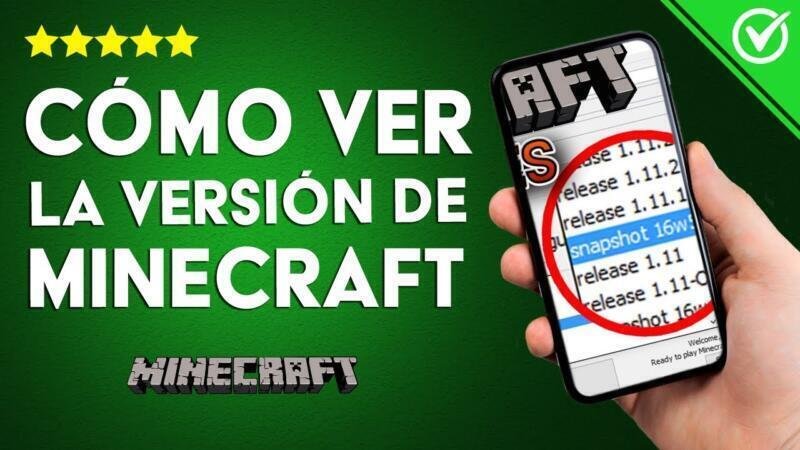
Para Minecraft Java Edition, que se ejecuta en computadoras con Windows, macOS o Linux, puedes identificar fácilmente la versión del juego directamente desde el launcher oficial. Al abrir el lanzador de Minecraft, en la esquina inferior derecha de la pantalla principal, aparece un menú desplegable que muestra todas las versiones disponibles. La versión seleccionada actualmente será visible en ese menú. Además, al iniciar una sesión y crear o cargar un mundo, la información sobre la versión suele aparecer en la interfaz del menú principal. Este es el método más directo para saber cómo saber qué versión de Minecraft tengo instalada en entornos de escritorio.
Verificación de la versión en Minecraft Bedrock Edition (Windows 10/11)
Si usas Minecraft Bedrock Edition en Windows 10 o 11 a través de la Microsoft Store, el proceso para identificar la versión es distinto al de Java Edition. Debes acceder al menú principal del juego y pulsar sobre Configuración. Luego, ve a la sección Información o Acerca de, donde se mostrará la versión actual instalada. Alternativamente, puedes revisar la versión desde la propia tienda de Microsoft: ve a Mis aplicaciones y juegos, busca Minecraft y revisa la información del producto. Este proceso es clave para confirmar exactamente cómo saber qué versión de Minecraft tengo instalada en dispositivos que utilizan el sistema operativo Windows moderno.
Identificación en dispositivos móviles (Android e iOS)
En dispositivos móviles, ya sea Android o iOS, la forma de identificar la versión sigue pasos similares. Dentro del juego, entra al menú principal, selecciona Configuración y luego dirígete a Información o Acerca de. Allí aparecerá el número de versión del cliente de Minecraft Bedrock Edition instalado. También puedes verificar la versión desde la tienda de aplicaciones: en Google Play Store (Android) o App Store (iOS), busca Minecraft y revisa la sección de detalles, donde aparece la versión actual. Este método es útil para usuarios que necesitan asegurarse de que están actualizados, especialmente al intentar unirse a servidores o acceder a contenido específico. Así, también se puede resolver la duda de cómo saber qué versión de Minecraft tengo instalada desde dispositivos móviles.
Cómo ver la versión en consolas (Xbox, PlayStation, Nintendo Switch)
En consolas como Xbox, PlayStation o Nintendo Switch, el proceso para conocer la versión del juego es indirecto. Normalmente, Minecraft no muestra el número de versión dentro del menú del juego de forma directa. Sin embargo, puedes encontrar esta información en el menú del sistema. Por ejemplo, en Xbox, ve al ícono del juego, mantén presionado el botón Menú (o Opciones), y selecciona Administrar juego y complementos. Dentro de esta sección, deberás revisar Información del juego, donde aparece el número de versión. En Nintendo Switch, selecciona el icono de Minecraft en la pantalla de inicio, pulsa + y accede a Detalles del software para ver la versión. Aunque menos accesible, este proceso sigue siendo válido para entender cómo saber qué versión de Minecraft tengo instalada en plataformas de consola.
Revisión mediante archivos del juego (avanzado)
Para usuarios más avanzados, especialmente en Minecraft Java Edition, es posible revisar la versión del juego inspeccionando los archivos del directorio del juego. Los archivos JAR utilizados por Minecraft contienen metadatos con la versión. Puedes acceder a la carpeta .minecraft/versions y observar los nombres de las carpetas, cada una correspondiente a una versión específica. Además, cada archivo JAR dentro de estas carpetas suele incluir un archivo JSON con información detallada. Este método permite no solo ver la versión actual en uso, sino también verificar la existencia de múltiples versiones instaladas. Aunque más técnico, ofrece una forma precisa de determinar cómo saber qué versión de Minecraft tengo instalada cuando no se puede acceder al launcher.
| Plataforma | Método principal | Ubicación específica |
| Minecraft Java Edition | Menú desplegable en el launcher | Esquina inferior derecha del launcher |
| Windows 10/11 (Bedrock) | Menú de Configuración → Información | Sección Acerca de en Configuración |
| Móviles (Android/iOS) | Tienda de aplicaciones o menú del juego | Google Play Store / App Store o Acerca de |
| Xbox / PlayStation / Switch | Menú del sistema de la consola | Detalles del software o administración de juego |
| Archivos del sistema (Java) | Inspección de carpetas .minecraft | Carpeta /.minecraft/versions |
Tus dudas
¿Cómo puedo ver la versión de Minecraft en la plataforma Java?
En la versión de Minecraft Java Edition, abre el launcher de Minecraft y observa la parte inferior izquierda de la pantalla; allí se muestra la versión instalada por defecto. Si has seleccionado un perfil personalizado, asegúrate de revisar el menú desplegable para confirmar qué versión se ejecutará al iniciar el juego.
¿Dónde encuentro la versión de Minecraft en dispositivos móviles o consolas?
En dispositivos como smartphones, tabletas o consolas (como Xbox, PlayStation o Nintendo Switch), ve al menú principal del juego y selecciona Configuración o Opciones. La versión del juego suele estar disponible en la sección Información o Acerca de.
¿Es lo mismo la versión del launcher y la del juego?
No necesariamente. La versión del launcher es el cliente desde el cual ejecutas Minecraft, mientras que la versión del juego se refiere a la edición específica de Minecraft (por ejemplo, 1.20.1). Puedes tener un launcher actualizado pero jugar con una versión antigua si no la has seleccionado manualmente.
¿Qué hago si no aparece la versión en el launcher de Minecraft?
Si no ves la versión instalada en el launcher, intenta reiniciarlo o verifica tu conexión a internet. También puedes ir a la pestaña Instalaciones y seleccionar la configuración por defecto para revisar qué perfil de versión está asignado para iniciar automáticamente.
