
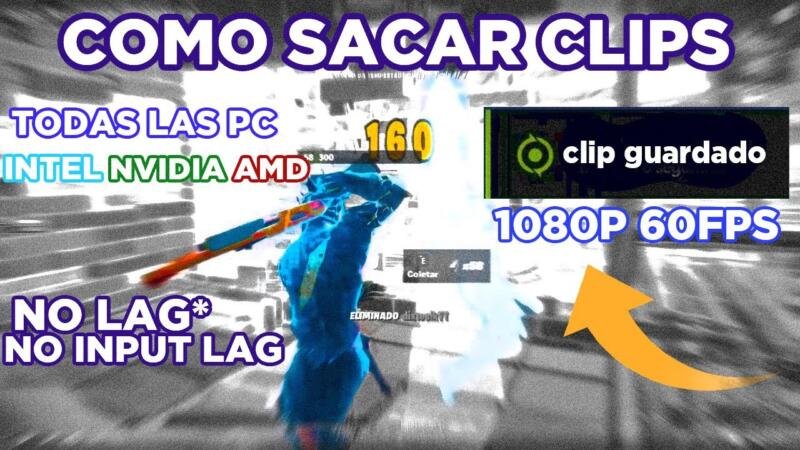
Grabar contenido de Fortnite para TikTok se ha convertido en una práctica esencial para los creadores de juegos que buscan destacar. Sin embargo, mantener la calidad visual es fundamental para captar la atención del público. En este artículo se explica detalladamente cómo grabar clips de Fortnite para TikTok sin perder calidad, optimizando configuraciones de grabación, seleccionando herramientas adecuadas y aprovechando las funciones del juego. Aprenderás a equilibrar resolución, tasa de bits y duración del clip para lograr videos nítidos y atractivos. Con estos consejos, podrás compartir tus mejores momentos en el campo de batalla con la máxima calidad posible, destacando entre la comunidad de creadores del popular battle royale.
Consejos esenciales para Cómo grabar clips de Fortnite para TikTok sin perder calidad
Grabar contenido de videojuegos como Fortnite para plataformas como TikTok requiere atención al detalle, especialmente en cuanto a la calidad visual y de audio. Una de las principales preocupaciones de los creadores es mantener el nivel de nitidez, resolución y fluidez al transferir los clips desde el juego hasta TikTok. A continuación, se desglosan estrategias clave para lograrlo, enfocándose en la técnica adecuada, herramientas recomendadas y configuraciones óptimas para obtener resultados profesionales.
Configuración óptima de grabación en Fortnite
Para Cómo grabar clips de Fortnite para TikTok sin perder calidad, es fundamental ajustar los parámetros del juego desde el inicio. Se recomienda establecer la resolución del juego en 1080p o superior, con una tasa de refresco de 60 FPS. Esto garantiza que las escenas grabadas tengan la fluidez necesaria para verse bien en redes sociales. Además, desactivar efectos gráficos innecesarios (como niebla, sombras intensas o partículas excesivas) puede mejorar el rendimiento sin afectar significativamente la apariencia visual. Activar la opción de grabación automática de clips en el menú de configuración de Fortnite también es útil, ya que el juego guarda momentos destacados automáticamente en alta calidad temporal.
Uso de software de captura de pantalla profesional
Para obtener los mejores resultados al Cómo grabar clips de Fortnite para TikTok sin perder calidad, el uso de software especializado es imprescindible. Aplicaciones como OBS Studio, Bandicam o Movavi Screen Recorder permiten grabar la pantalla con configuraciones personalizadas, tales como codificación H.264, bitrate elevado y salida en formato MP4. Estos programas ofrecen mayor control sobre la calidad del video en comparación con herramientas integradas del sistema operativo. Al configurar OBS, por ejemplo, se debe seleccionar una resolución de salida de 1080p, un bitrate entre 10 000 y 20 000 kbps y un códec sin pérdida como H.264 para preservar los detalles del juego.
Evitar la compresión previa al subir a TikTok
Uno de los aspectos más importantes al Cómo grabar clips de Fortnite para TikTok sin perder calidad es manejar la compresión de video antes de la publicación. TikTok comprime automáticamente los videos subidos, pero si el archivo original ya está altamente comprimido, el resultado final pierde nitidez. Para evitarlo, se debe exportar el clip con la mínima compresión posible. Usar formatos como MP4 con códec H.264 y bitrate alto reduce el deterioro durante la subida. También es recomendable mantener la duración del clip entre 15 y 60 segundos, ya que TikTok prioriza videos cortos y bien definidos.
Edición con herramientas que preservan la resolución
Tras grabar el clip, la edición es un paso crítico en Cómo grabar clips de Fortnite para TikTok sin perder calidad. Herramientas como Adobe Premiere Pro, DaVinci Resolve o CapCut permiten recortar escenas, añadir efectos o textos sin degradar la resolución original, siempre que se exporte en las configuraciones correctas. Al exportar, se debe mantener la resolución de 1080p, usar una relación de aspecto vertical (9:16) adecuada para TikTok y seleccionar un bitrate elevado. Además, activar la opción Mantener calidad original en aplicaciones móviles como CapCut ayuda a conservar el detalle del video durante la edición móvil.
Pruebas previas de subida y visualización en dispositivo móvil
Antes de publicar un clip, es clave verificar cómo se verá en un dispositivo real. Esta etapa es esencial en Cómo grabar clips de Fortnite para TikTok sin perder calidad. Se recomienda subir un video de prueba en una cuenta secundaria de TikTok y revisarlo desde un smartphone, ya que muchas veces las diferencias de brillo, contraste y escala no se notan en pantallas grandes. Esto permite ajustar la iluminación, el zoom o la estabilización si es necesario. Si el video se ve borroso o pixelado, se debe repetir el proceso de grabación con ajustes de bitrate más altos o revisar la configuración de exportación.
| Característica | Configuración Recomendada | Beneficio |
| Resolución | 1080p o 4K | Alta nitidez compatible con TikTok |
| Formato de Video | MP4 (H.264) | Compatibilidad y calidad óptima |
| Bitrate de Vídeo | 10,000 – 20,000 kbps | Menor compresión y mejor detalle |
| Relación de Aspecto | 9:16 (vertical) | Visualización óptima en móviles |
| Framerate | 60 FPS | Fluidez en movimientos rápidos del juego |
Tus dudas
¿Qué configuración de grabación debo usar en Fortnite para mantener la mejor calidad posible?
Para mantener la máxima calidad al grabar en Fortnite, es esencial jugar en los ajustes gráficos más altos disponibles, preferiblemente en resolución 1080p o superior y con una frecuencia de fotogramas estable de 60 FPS. Activa la opción de grabación automática de clips en los ajustes del juego, ubicada bajo la sección de Eventos de juego, y configura el tiempo de grabación previa a 60 segundos para asegurar que captures momentos clave sin retrasos.
¿Cómo exportar clips de Fortnite sin reducir la calidad original?
Para exportar tus clips sin pérdida de calidad, accede al modo Crear contenido > Reproductor de recorridos dentro de Fortnite, selecciona la grabación deseada y elige la opción de descarga o compartir con calidad original. Evita usar herramientas externas de compresión antes del procesamiento final, ya que esto puede disminuir el rendimiento visual; en su lugar, utiliza el formato MP4 sin recodificación si es posible.
¿Qué herramientas recomiendan para editar clips de Fortnite para TikTok sin perder nitidez?
Utiliza editores de video como DaVinci Resolve, CapCut o Adobe Premiere Pro, ya que permiten trabajar con archivos en alta resolución sin degradar la imagen. Al exportar, selecciona una configuración de 1080p a 60 FPS con un códec eficiente como H.264 y un bitrate alto (mínimo 15 Mbps) para conservar los detalles visuales durante la reproducción en TikTok.
¿Cómo subir un clip de Fortnite a TikTok manteniendo la calidad óptima?
Al subir tu video a TikTok, asegúrate de hacerlo directamente desde tu galería utilizando el archivo en calidad original, sin comprimirlo previamente. En la aplicación, desactiva la opción de mejorar automáticamente la calidad si aparece, ya que puede recodificar el video; mantén la relación de aspecto en 9:16 (vertical) y evita añadir capas innecesarias de compresión para preservar los detalles del juego y el rendimiento visual.
