
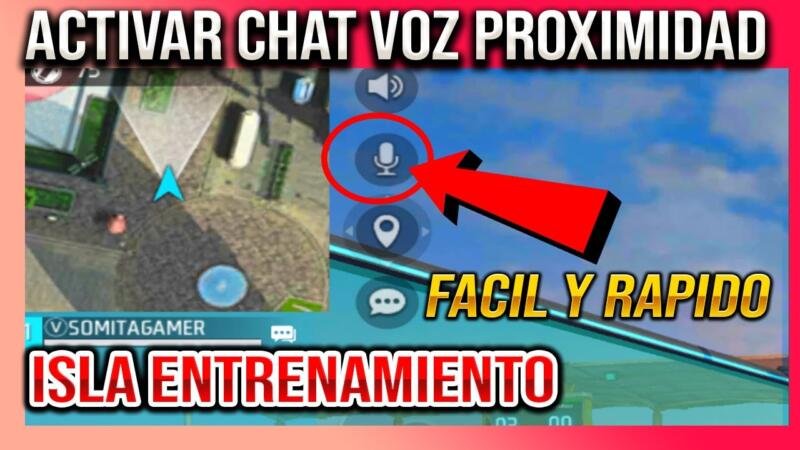
En el competitivo mundo de Free Fire, la comunicación es clave, pero no todos los jugadores desean utilizar el chat de voz. A veces, puede resultar molesto o afectar el rendimiento durante las partidas. Si te has preguntado cómo desactivar el chat de voz en Free Fire, has llegado al lugar correcto. Este artículo te guiará paso a paso para desactivar esta función de manera rápida y sencilla, permitiéndote personalizar tu experiencia de juego según tus preferencias. Aprenderás cómo ajustar la configuración de audio directamente desde el menú del juego, sin necesidad de herramientas adicionales, asegurando un entorno de juego más cómodo y controlado.
Cómo desactivar el chat de voz en Free Fire
Desactivar el chat de voz en Free Fire puede ser necesario por diversas razones, como mejorar la concentración durante el juego, evitar interacciones no deseadas o preservar el rendimiento del dispositivo. Conocer cómo desactivar el chat de voz en Free Fire es clave para personalizar la experiencia de juego. El proceso es sencillo y se realiza directamente desde los ajustes del juego, sin necesidad de herramientas externas ni modificaciones. A continuación, se detallan los pasos y aspectos clave para lograrlo de manera efectiva.
Acceder a la configuración del juego
Para comenzar con cómo desactivar el chat de voz en Free Fire, es necesario acceder al menú principal del juego. Una vez dentro del lobby del juego, ubica el ícono de engranaje situado en la esquina superior derecha de la pantalla. Este ícono te redirige a la sección de Ajustes, donde se encuentran todas las opciones de personalización del juego. Dentro de esta sección, busca la pestaña de Sonido, ya que es donde se controlan las funciones relacionadas con el audio, incluyendo el chat de voz.
Localizar la opción de chat de voz
Dentro del menú de Sonido, deberás desplazarte hasta encontrar la sección etiquetada como Chat de voz o Voz del equipo. Aquí se muestran varias opciones, como volumen de entrada y salida, entrada de micrófono y el estado general del chat de voz. La opción clave para cómo desactivar el chat de voz en Free Fire es un interruptor que activa o desactiva esta función. Asegúrate de que el interruptor esté en posición desactivada (generalmente mostrado en gris o apagado), lo que significa que el chat de voz ya no se transmitirá ni escuchará en partidas.
Desactivar el micrófono del dispositivo
Además de desactivar la función dentro del juego, es recomendable revisar los permisos del micrófono del dispositivo. En algunos casos, incluso si el chat de voz está desactivado en Free Fire, el sistema operativo puede permitir que la aplicación acceda al micrófono. Ve a los ajustes de tu dispositivo, selecciona Aplicaciones o Permisos, busca Free Fire y niega el permiso de acceso al micrófono. Este paso adicional asegura que nadie pueda grabarte o escucharte accidentalmente, complementando así el proceso de cómo desactivar el chat de voz en Free Fire.
Verificar en partidas multijugador
Después de realizar los pasos mencionados, es importante verificar que el chat de voz permanezca desactivado durante una partida multijugador. Únete a una partida rápida o a un modo de entrenamiento para confirmar que no recibes ni envías audio. Si los compañeros de equipo no pueden escucharte y tú no escuchas sus voces, significa que has configurado correctamente el sistema siguiendo las indicaciones de cómo desactivar el chat de voz en Free Fire. Esto es especialmente útil en modos competitivos donde puedes querer mantener una comunicación silenciosa o usar aplicaciones externas.
Ventajas de desactivar el chat de voz
Desactivar el chat de voz no solo mejora tu enfoque, sino que también puede reducir el consumo de datos y mejorar el rendimiento del dispositivo, especialmente en conexiones lentas. El chat de voz consume recursos del sistema, incluyendo ancho de banda y CPU. Al aplicar correctamente cómo desactivar el chat de voz en Free Fire, se evitan retrasos en el audio, interferencias o fallos de conexión. Además, protege tu privacidad, ya que nadie podrá captar sonidos del entorno donde estés jugando.
| Paso | Descripción | Ubicación |
| 1 | Ingresar al menú de ajustes del juego | Ícono de engranaje en el lobby |
| 2 | Navegar a la sección de Sonido | Menú de Ajustes |
| 3 | Desactivar el interruptor de chat de voz | Submenú de Chat de voz |
| 4 | Revisar permisos del micrófono en el dispositivo | Ajustes del sistema → Aplicaciones |
| 5 | Verificar en una partida activa | Modo de entrenamiento o partida rápida |
Tus dudas
¿Dónde se encuentra la opción para desactivar el chat de voz en Free Fire?
La opción para desactiv remodelar el chat de voz se encuentra dentro de los ajustes de audio del juego. Para acceder, entra al juego, ve al menú de configuración (ícono de engranaje), selecciona la pestaña de sonido y busca la opción de chat de voz. Al desactivarla, no escucharás ni serás escuchado por otros jugadores durante las partidas.
¿Por qué debería desactivar el chat de voz en Free Fire?
Desactivar el chat de voz puede mejorar tu experiencia si deseas evitar distracciones o comentarios inapropiados de otros jugadores. Además, ayuda a mantener tu privacidad y puede reducir el uso de datos móviles, especialmente si juegas en redes móviles sin una conexión estable.
¿Se puede desactivar el chat de voz solo para ciertos jugadores?
No, actualmente Free Fire no permite desactivar el chat de voz de forma selectiva por jugador. La opción es global: si la desactivas, no escucharás a nadie ni serás escuchado por otros en las partidas. Para bloquear a usuarios específicos, debes usar la función de bloqueo individual desde el perfil del jugador.
¿La desactivación del chat de voz afecta al rendimiento del juego?
No, desactivar el chat de voz no afecta directamente el rendimiento del juego, como los cuadros por segundo (FPS). Sin embargo, puede reducir ligeramente el uso del procesamiento de audio y del ancho de banda, lo cual puede ser beneficioso en dispositivos de gama baja o conexiones lentas.
