
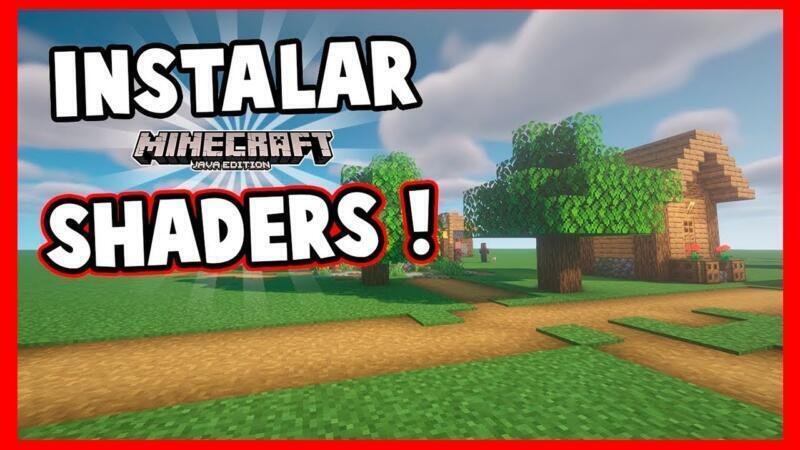
Aplicar gráficos avanzados en juegos como Minecraft puede mejorar significativamente la experiencia visual, pero muchas veces conlleva una disminución en el rendimiento del sistema. Una de las principales preocupaciones entre los jugadores es saber cómo poner shaders en Minecraft sin que se me trabe el PC. Afortunadamente, existen métodos sencillos y ajustes estratégicos que permiten disfrutar de efectos visuales realistas sin sacrificar la fluidez del juego. Este artículo ofrece una guía clara y práctica para instalar shaders optimizados, ajustar configuraciones y elegir opciones adecuadas según las características de tu equipo, garantizando un desempeño equilibrado entre calidad visual y estabilidad.
Recomendaciones técnicas para Cómo poner shaders en Minecraft sin que se me trabe el PC
Poner shaders en Minecraft puede mejorar significativamente la experiencia visual del juego, pero también puede causar lentitud, tirones o caídas de rendimiento si el sistema no está adecuadamente preparado. Para lograr Cómo poner shaders en Minecraft sin que se me trabe el PC, es esencial optimizar tanto el hardware como los ajustes del juego. A continuación, se detallan aspectos clave que permiten disfrutar de gráficos mejorados sin comprometer el rendimiento.
1. Verifica los requisitos mínimos del sistema
Antes de instalar cualquier mod de shaders, es fundamental asegurarse de que tu computadora cumpla con los requisitos mínimos necesarios. Los shaders requieren una GPU dedicada (como una NVIDIA o AMD de gama media/alta), al menos 8 GB de RAM (recomendado 16 GB), y un procesador moderno (Intel i5 o superior, o AMD Ryzen equivalente). Si tu sistema no cumple con estos estándares, podría presentar retrasos o bloqueos constantes al ejecutar Minecraft con shaders. Revisar estos componentes te permite tomar una decisión informada sobre qué tipo de shader puede manejar tu equipo sin problemas.
2. Elige shaders ligeros o optimizados
No todos los shaders tienen el mismo impacto en el rendimiento. Existen opciones especialmente diseñadas para sistemas con recursos limitados. Shaders como Sildur’s Vibrant Shaders Lite, BSL Lite, o KUDA Shaders (Low) ofrecen un buen equilibrio entre calidad visual y bajo consumo de recursos. Al seleccionar un shader ligero, se reduce la carga sobre la GPU y la CPU, lo que permite realizar Cómo poner shaders en Minecraft sin que se me trabe el PC de manera más efectiva. Descargar versiones low o lite es clave si tu hardware no es de gama alta.
3. Usa optimizaciones de mods como OptiFine o Sodium
OptiFine es uno de los mods más populares para Cómo poner shaders en Minecraft sin que se me trabe el PC, ya que mejora significativamente el rendimiento y permite la integración directa de shaders. Asegúrate de tener la versión compatible con tu versión de Minecraft. Alternativas modernas como Iris + Sodium (en entornos Fabric) también ofrecen un alto rendimiento, especialmente en sistemas más antiguos. Estos mods optimizan el motor gráfico del juego, reduciendo la carga de procesamiento y permitiendo que los shaders funcionen con mayor fluidez.
4. Ajusta los gráficos dentro del juego
Una vez instalado el shader, no basta con activarlo: es necesario ajustar manualmente las opciones gráficas. Accede a Configuración de video → Shaders y modifica parámetros como la resolución del shader, la intensidad de las sombras, el renderizado de reflejos y la distancia de renderizado. Bajar la distancia de renderizado a 8-12 chunks, desactivar efectos como el bloom o el dynamic lighting, y reducir la calidad de partículas ayuda a mantener un FPS estable. Estos ajustes son cruciales para lograr Cómo poner shaders en Minecraft sin que se me trabe el PC sin sacrificar totalmente la experiencia visual.
5. Cierra aplicaciones en segundo plano y actualiza los drivers
Tener múltiples aplicaciones en ejecución consume recursos que Minecraft necesita para funcionar bien con shaders. Cierra navegadores, clientes de comunicación o programas pesados antes de iniciar el juego. Además, asegúrate de tener los controladores de tu tarjeta gráfica actualizados (tanto NVIDIA, AMD o Intel). Los drivers recientes incluyen mejoras de rendimiento, correcciones de errores y soporte optimizado para juegos como Minecraft. Esta combinación de buenas prácticas aumenta considerablemente la posibilidad de Cómo poner shaders en Minecraft sin que se me trabe el PC.
| Factor | Recomendación | Impacto en el rendimiento |
| Tipo de Shader | Usar versiones Lite o Low | Alto: Reduce hasta un 50% la carga gráfica |
| Mod de optimización | OptiFine o Iris + Sodium | Alto: Mejora el FPS hasta en un 60% |
| Distancia de renderizado | Configurar en 8-12 chunks | Medio-Alto: Disminuye el uso de RAM y GPU |
| Aplicaciones en segundo plano | Cerrar programas innecesarios | Medio: Libera CPU y memoria |
| Controladores gráficos | Actualizar a la última versión | Medio: Mejora la compatibilidad y rendimiento |
Tus dudas
¿Qué son los shaders y por qué pueden ralentizar mi PC al jugar Minecraft?
Los shaders son paquetes de modificaciones que mejoran los efectos visuales del juego, como luces, sombras y reflexiones, pero requieren mayor potencia de GPU y RAM. Si tu PC tiene componentes limitados, estos efectos pueden causar retraso o trabazón, especialmente si el hardware no cumple con los requisitos mínimos recomendados por el paquete de shaders.
¿Cómo elijo shaders adecuados para una PC de bajos recursos?
Opta por shaders ligeros como Sildur’s Enhanced Default Resources Lite o BSL Lite, que ofrecen buenos efectos visuales sin exigir demasiado al sistema. Evita versiones extremas o ultra y siempre descarga desde fuentes oficiales asegurándote de que el paquete sea compatible con la versión de OptiFine o Iris que estés usando.
¿Qué configuraciones debo ajustar en Minecraft para evitar que se trabe con shaders?
Reduce la configuración de resolución de renderizado, desactiva sombras en distancia, limita el render distance a 8-10 chunks y ajusta el anti-aliasing a bajo o desactivado. Además, activa la opción Fast Render en OptiFine e instala OptiFine o Iris correctamente para optimizar el rendimiento con shaders.
¿Es necesario actualizar controladores o usar mods adicionales para mejorar el rendimiento con shaders?
Sí, actualizar los controladores de la tarjeta gráfica es esencial para obtener el máximo rendimiento y compatibilidad. Además, puedes usar mods como Mod Lanterna o Spark para monitorear el rendimiento, y herramientas como McTimers para identificar cuellos de botella. Asegúrate también de asignar más RAM al juego a través del launcher.
